Современные технологии позволяют сделать нашу жизнь намного удобнее благодаря голосовому управлению умными устройствами. Настройка голосового помощника, такого как Алиса или Google Assistant, дает возможность управлять бытовой техникой, получать необходимую информацию и выполнять повседневные задачи всего несколькими командами. В этом процессе важно правильно установить и настроить приложения, подключить устройства и задать нужные параметры для комфортной работы.
В данной статье мы рассмотрим пошаговые инструкции по настройке голосовых ассистентов Алиса и Google Assistant. Вы узнаете, как подготовить смартфон или домашний гаджет, подключить устройства к системе, а также настроить персональные команды и сценарии. Правильная настройка поможет максимально эффективно использовать возможности голосового управлении и сделать ваше взаимодействие с техникой простым и приятным.
Как настроить голосовое управление через Алису или Google Assistant? Полное руководство
В современном мире голосовое управление уже стало неотъемлемой частью наших повседневных дел. Представьте, что вы можете управлять освещением, бытовой техникой, музыкой или даже напоминаниями, не вставая с дивана или не трогая телефон. Всё благодаря виртуальным помощникам — Алисе от Яндекса или Google Assistant от Google. Но чтобы всё это работало гладко, нужно правильно настроить эти сервисы. Сегодня я расскажу, как сделать это максимально просто и понятно.
Что такое голосовые помощники и почему они нужны?
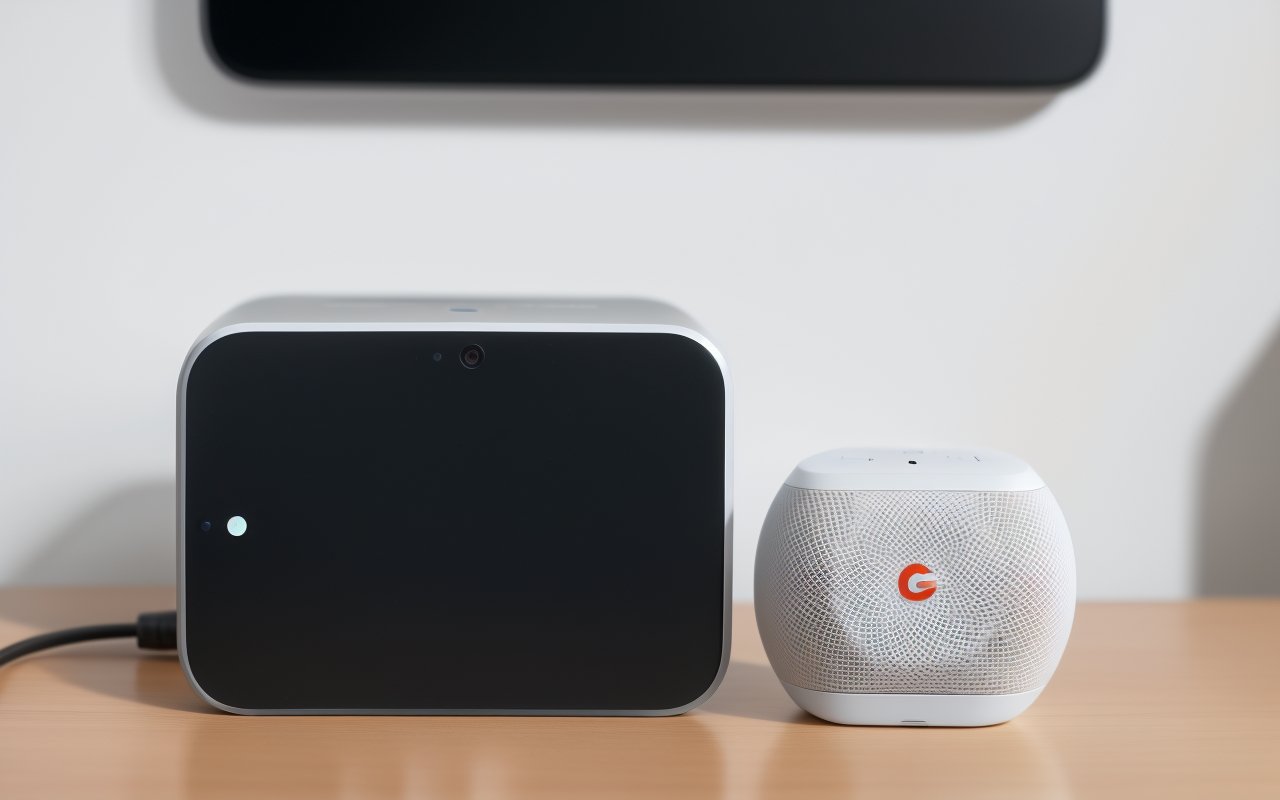
Голосовые помощники — это программы, которые понимают и отвечают на ваши команды. Они умеют выполнять разные задачи: запускать музыку, включать умный дом, делать напоминания и даже отвечать на вопросы. Их популярность растёт, потому что они делают нашу жизнь удобнее и эффективнее.
Если вы ещё не начали пользоваться голосовыми помощниками, то стоит знать, что их настройка — это несложно. Главное — правильно подключить устройства и дать им понять, что именно вы хотите. А дальше всё пойдёт как по маслу.
Что нужно для начала: подготовительный этап
Современный смартфон или устройство с поддержкой умных функций
Чтобы настроить голосового помощника, у вас должны быть смартфон или устройство, поддерживающее эти функции. И чаще всего — это любой современный телефон или планшет на Android или iOS. Но для Алисы понадобится устройство, где установлено приложение Яндекс или поддерживается интеграция, а для Google Assistant — устройство с Android или iOS, где есть приложение Google Home.
Интернет-соединение
Это ключевой момент. Стабильное интернет-соединение — залог того, что ваши голосовые команды будут обработаны быстро и правильно. Лучше настроить устройство в зоне хорошего вай-фая или стабильного Wi-Fi.
Аккаунты и приложения
Для работы помощников нужны аккаунты — Яндекс или Google, которые вы обязательно должны иметь и правильно авторизовать. Также убедитесь, что у вас установлены последние версии приложений. Для Алисы это приложение Яндекс, а для Google Assistant — приложение Google Home.
Настройка Алисы: шаг за шагом
Установка и авторизация
Первым делом скачайте и установите приложение Яндекс на ваше устройство (если оно ещё не установлено). После запуска выполните вход, используя свой аккаунт Яндекса или создайте его, если еще не есть. Убедитесь, что вы дали приложению необходимые разрешения — это важно для полноценной работы Алисы.
Подключение устройств умного дома
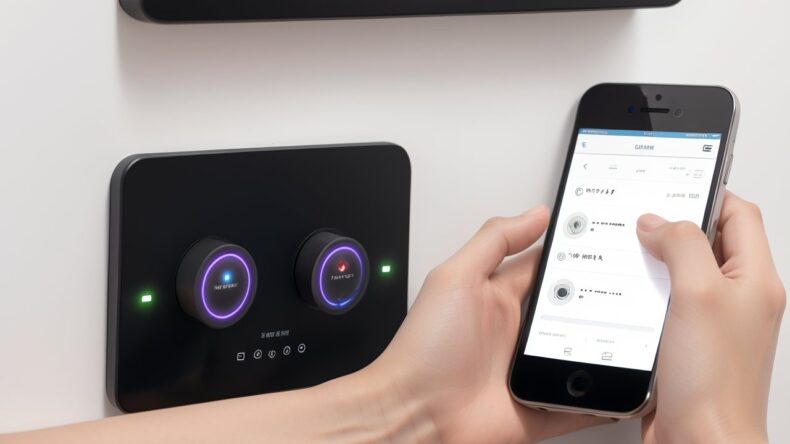
Если вы хотите управлять техникой или освещением, подключите совместимые устройства к приложению Яндекс. Для этого откройте раздел «Устройства» → «Добавить устройство» и следуйте инструкциям. Обычно это включает настройку Wi-Fi и привязку устройств к вашему аккаунту.
Настройка голосовых команд
Чтобы Siri и Google легче понимали вас, откройте настройки голосового ассистента и проведите обучение распознаванию голоса. Можно задать персональные команды для запуска задач — например, «Алиса, включи музыку» или «Алиса, умный свет включи». Чем подробнее вы объясните системе, тем лучше она будет вас понимать.
В Алисе есть возможность добавлять «навыки» — это как мини-программы, расширяющие её функционал. Например, подключение погодных служб, заказ такси или напоминаний. Перейдите в раздел «Навыки» и активируйте нужное, следуя инструкциям.
Настройка Google Assistant: пошагово
Установка и вход в аккаунт
Если у вас Android-устройство, Google Assistant уже встроен, но его нужно активировать. Для этого зайдите в настройки, найдите раздел «Голос» или «Ассистент» и включите помощника. На iOS скачайте приложение Google Assistant из App Store. Войдите в аккаунт Google — это необходимая часть настройки.
Настройка устройств через приложение Google Home
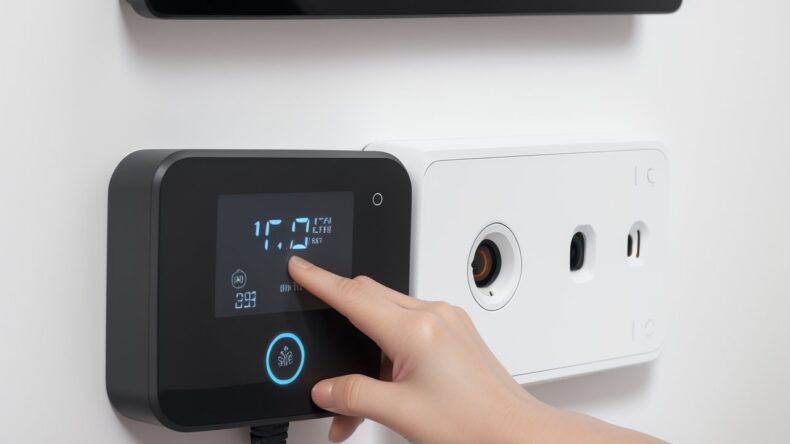
Загрузите и откройте приложение Google Home. Оно помогает управлять подключёнными гаджетами, сценами и сценариями. Чтобы добавить новое устройство, нажмите «Добавить» → «Настроить устройство» и следуйте подсказкам. Там вы сможете подключить свет, лампы, умные розетки и прочие гаджеты, совместимые с Google Assistant.
Также в настройках есть опция «Обучение голосу», которая позволяет системе распознавать именно ваш голос и реагировать только на вас. Это удобно, если в доме несколько человек. Обязательно проведите тренировку, чтобы ассистент лучше понимал вас и ваши привычные команды.
Создание сценариев и автоматизаций
В приложении Google Home есть возможность создавать сценарии — например, «Доброе утро» или «Уйти из дома». Вы можете объединить несколько команд в одну, чтобы запускать их одним голосовым запросом. Это делает управление умным домом ещё более удобным.
Советы и хитрости для максимально эффективной настройки
- Регулярно обновляйте приложения и прошивки устройств — это гарантирует стабильную работу и новые функции.
- Четко формулируйте команды — говорите раздельно, не заплывая в быстрые фразы, чтобы ассистент лучше понимал.
- Используйте персональные настройки — обучите ассистента своему голосу, и он станет реагировать только на вас, что повысит приватность и точность работы.
- Обратите внимание на идеи автоматизаций — например, включение света при приходе или отключение устройств ночью, чтобы сэкономить энергию и повысить безопасность.
Настройка голосового управления через Алису или Google Assistant — это не так сложно, как кажется. Главное — выбрать подходящий для вас помощник, подготовить устройства, установить необходимые приложения и правильно их настроить. После этого вы сможете наслаждаться комфортом и удобством, управляя домом и гаджетами просто голосом. Не бойтесь экспериментировать, тестируйте команды и добавляйте новые сценарии — голосовые помощники со временем станут для вас верными помощниками в повседневных делах. И помните, что все делается шаг за шагом — и скоро вы удивитесь, как голосовое управление упростило вашу жизнь.
Вопросы и ответы
Какие основные шаги нужно выполнить для настройки голосового управления через Алису или Google Assistant?
Для настройки голосового управления необходимо подключить совместимые устройства к вашему аккаунту, установить соответствующие приложения, пройти процедуру авторизации и настроить нужные команды и сценарии в приложении или через платформу умного дома.
Как обеспечить безопасность и защиту данных при использовании голосового ассистента?
Следует регулярно обновлять прошивки устройств, использовать сложные пароли для аккаунтов, включать двухфакторную аутентификацию, ограничивать доступ сторонних приложений и внимательно настраивать разрешения для голосового ассистента.
Можно ли интегрировать голосовое управление с существующими системами умного дома?
Да, большинство платформ поддерживают интеграцию с популярными системами и устройствами, позволяя управлять освещением, климатом, охраной и другими системами через Алису или Google Assistant. Важно убедиться, что устройства совместимы и правильно настроены.
Как настроить индивидуальные голосовые команды для конкретных устройств или сценариев?
В приложениях Алисы или Google Assistant можно создать пользовательские рутинные сценарии или команды, назначить им определенные фразы и настроить действия, что позволяет управлять несколькими устройствами сразу или запускать определенные сценарии одним голосовым запросом.
Какие ограничения существуют при использовании голосового управления через Алису и Google Assistant?
Ограничения могут включать несовместимость некоторых устройств, необходимость наличия интернета, возможные задержки в выполнении команд и ограничения в настройке сложных сценариев. Также не все функции доступны на всех языках и регионах.